Interaktionen durch Filter und toggle zeigen die Austrittsgründe in der Übersicht.
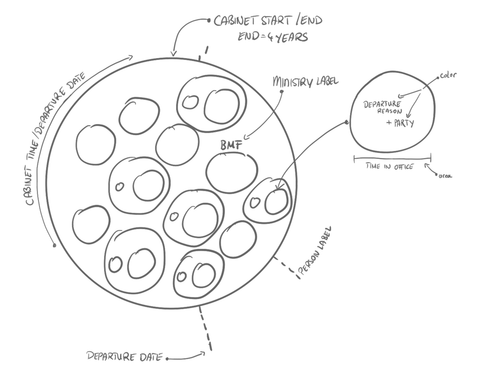
Skizze der Variablen und ihrer Kodierung in der Datenvisualisierung.
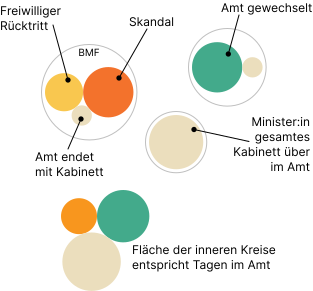
Lesebeispiel und Legende um die Visualisierung zugänglicher zu machen.
Eine große Herausforderung war es passende Repräsentation für die Daten zu finden. Ich habe mehrere Formate probiert aber schnell festgestellt, dass nur ein Circle Packing in der Lage war die Amtszeit, Austrittsgrund/Partei und das Kabinett darzustellen. Der Vorteil war der radiale Parent-Container kann auch als Zeit-Indikator genutzt werden wie von Uhren gewohnt.
An diesem äußeren Ring sind weitere Daten zur Orientierung untergebracht.
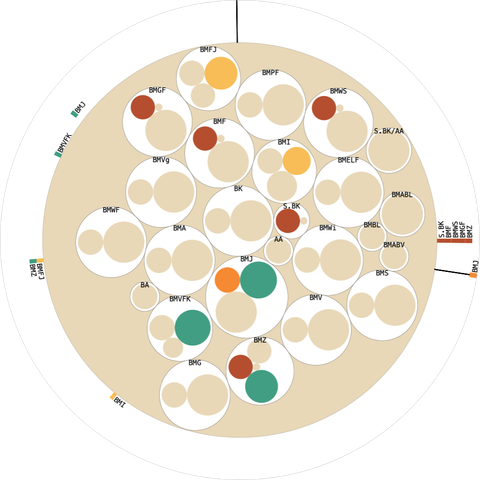
Detailansicht eines Kabinetts. Circle Packing + Radial time mapping, Markers und Interaktionsflächen.
Die Zickzack-Serpentine, die den Überblick zeigt, bricht entsprechend der passenden Circle-Größen um. So kann man das Projekt auf jeder Desktopgröße dynamisch skalieren lassen.
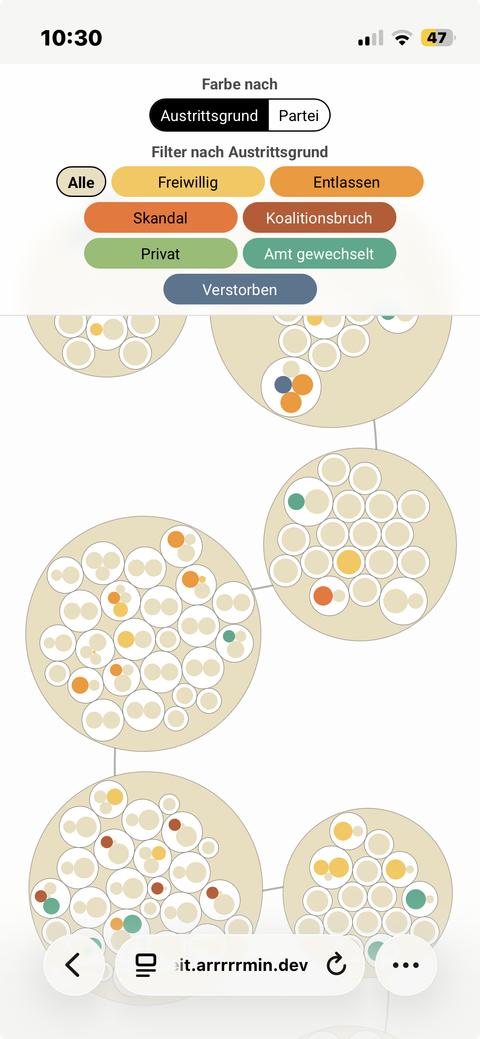
Mobile Ansicht. Daten kann man mit den Knöpfen und Toggeln im Header erkunden.
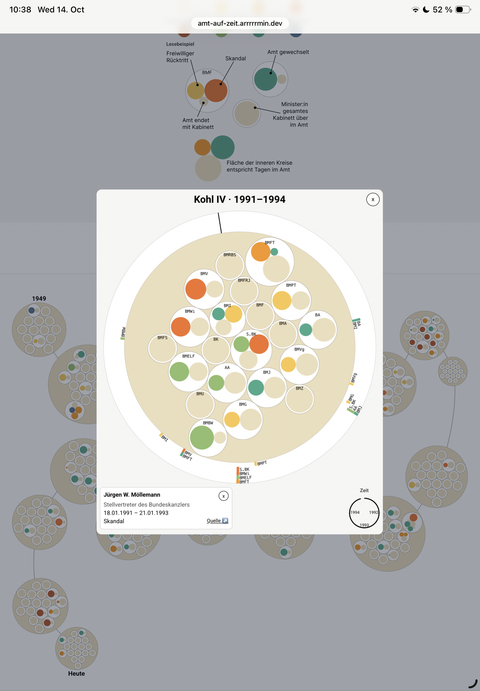
Tablet-Ansicht. Das Kabinett Kohl IV ist in der Detailansicht ausgewählt und wird als Modal-Dialog über die Übersicht gelegt.
Interaktionen in einem Kabinett.